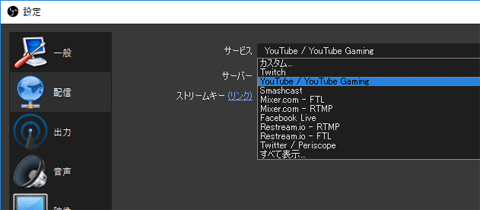
Obs Studioの詳しい使い方 2 Vipで初心者がゲーム実況するには Wiki Atwiki アットウィキ
FPS共通 60 縮小フィルタ ランチョス 〇困ったときの対応 音が入らない時は、両方ともOBS落として、再度サブPC側のOBS起動→メインPC側のOBS起動で試す。 メインPC側のOBSで、モニタリングデバイスで選んでた奴が灰色になって無効みたいな感じになってる時個人的な検証がメインのお話ですが、画像の拡大縮小に使われるlanczos法・bicubic法・Bilinear法などを5~6年ぶりに検証しなおしてみたら、lanczos法にこだわってた自分がバカみたいでした・・・ってお話。 例VirtualDubの各種リサイズを試した比較図 こんな感じに比較テストしてみました。 CG等の人工的な図形などの場合は「lanczosResizeやSpline16Resize」と「bicubic法
Obs 縮小フィルタ ランチョス
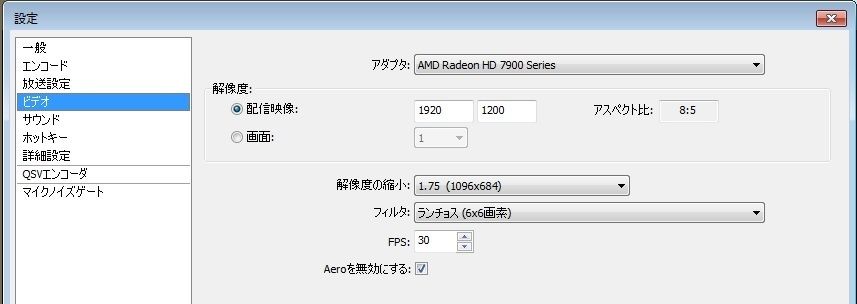
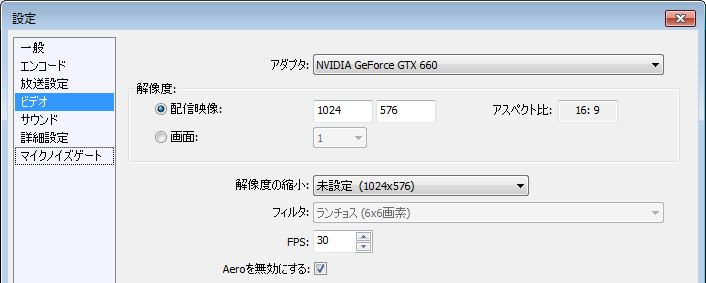
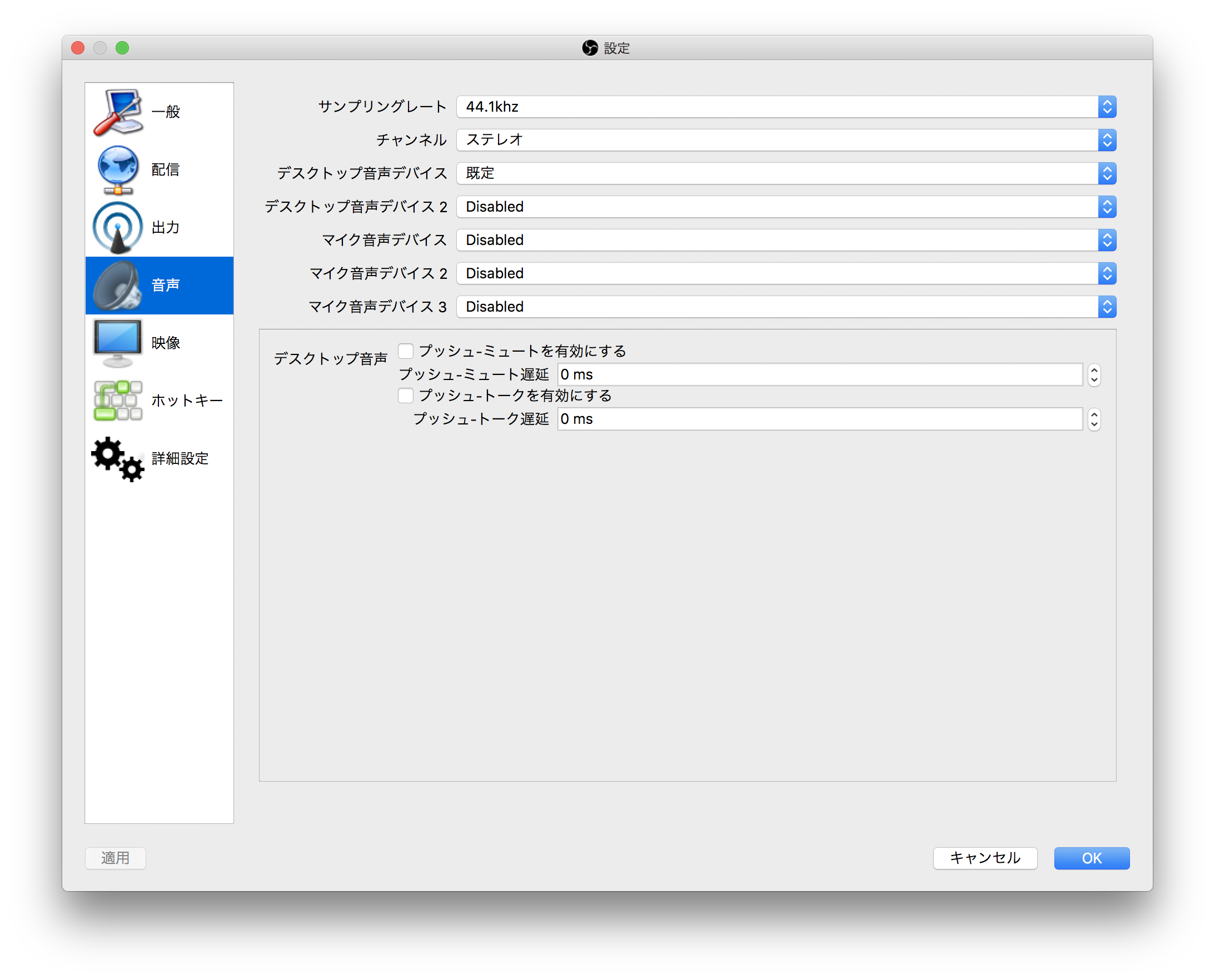
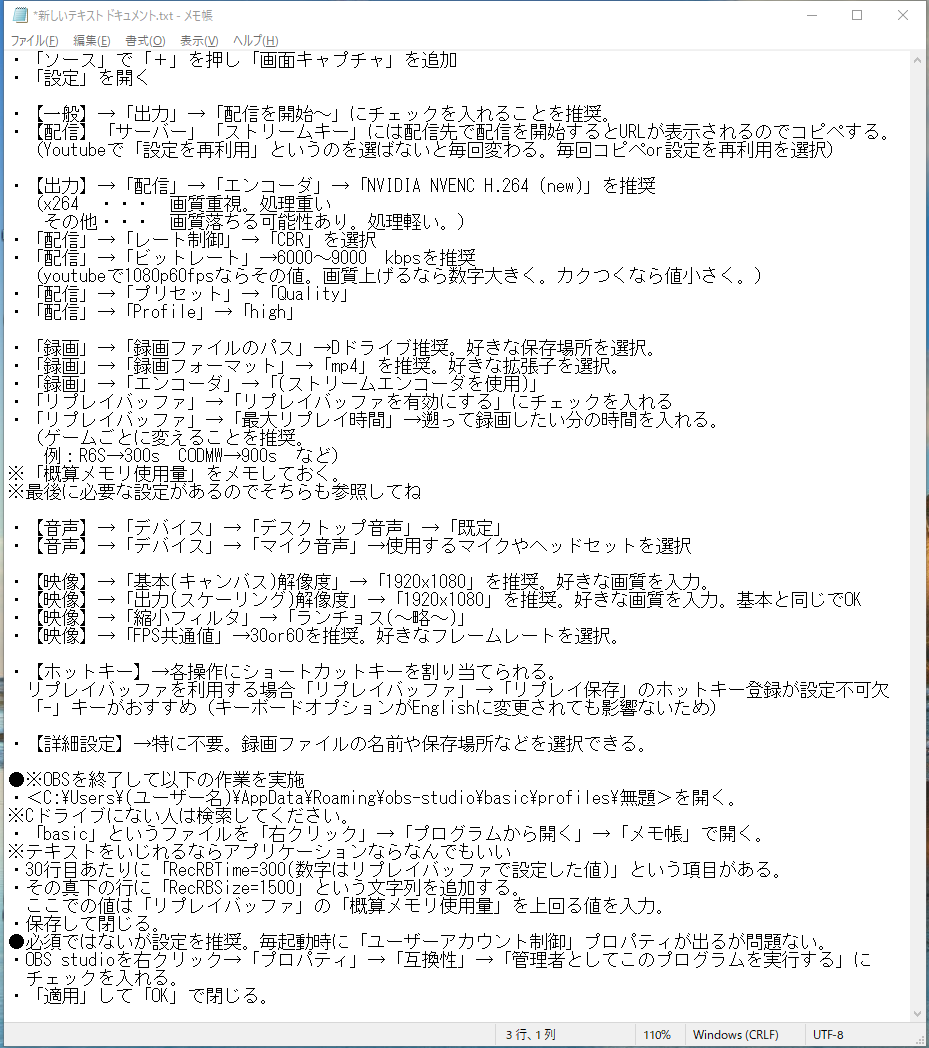
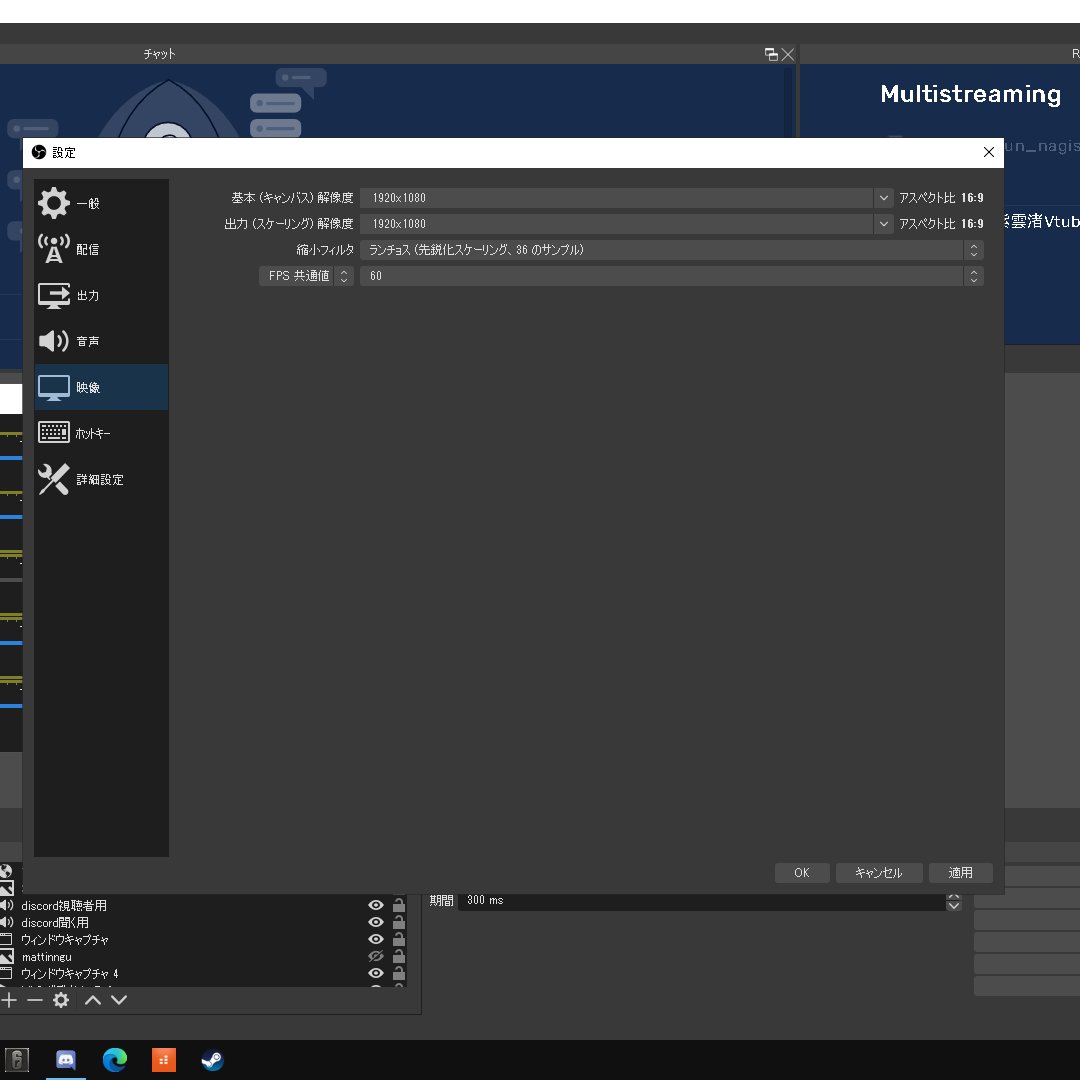
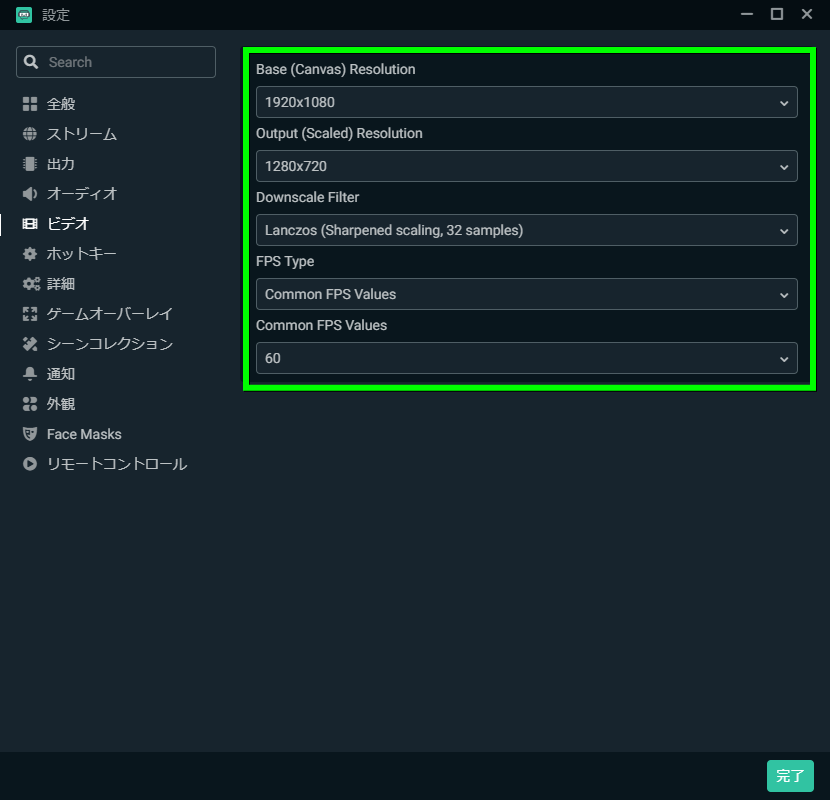
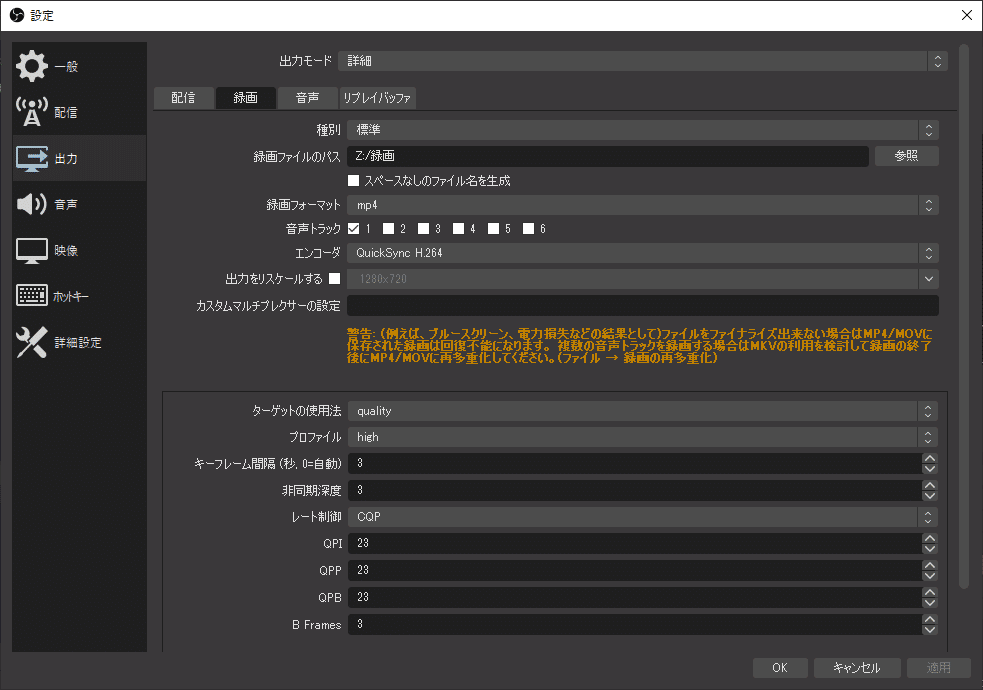
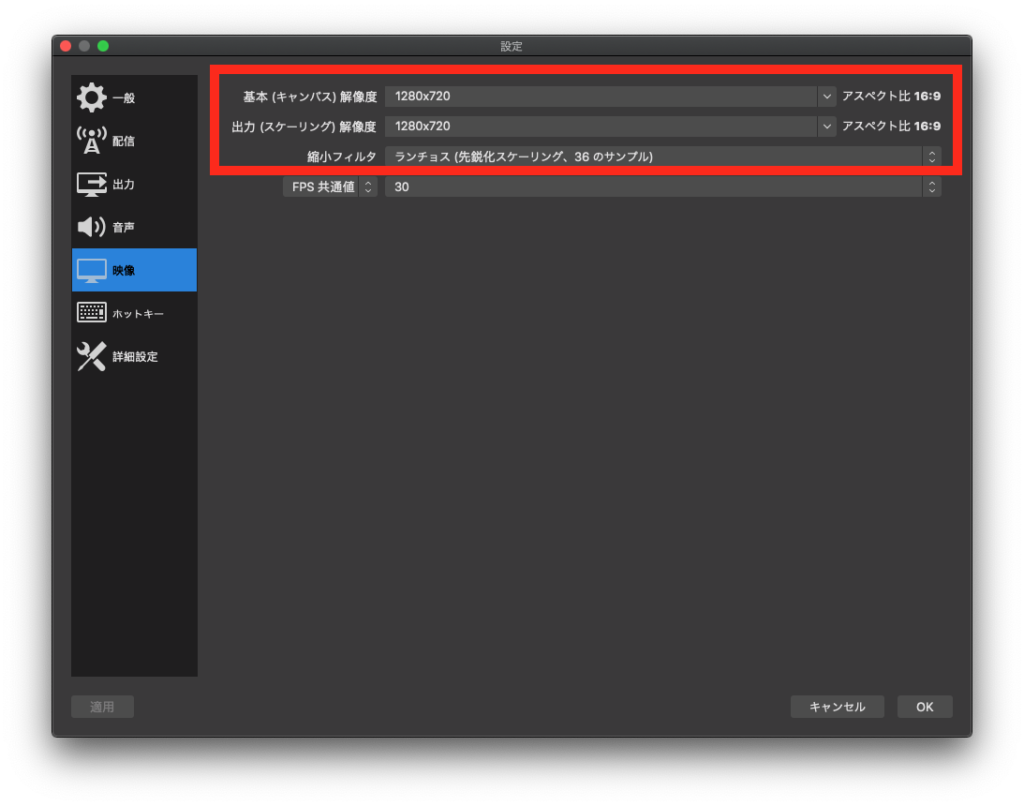
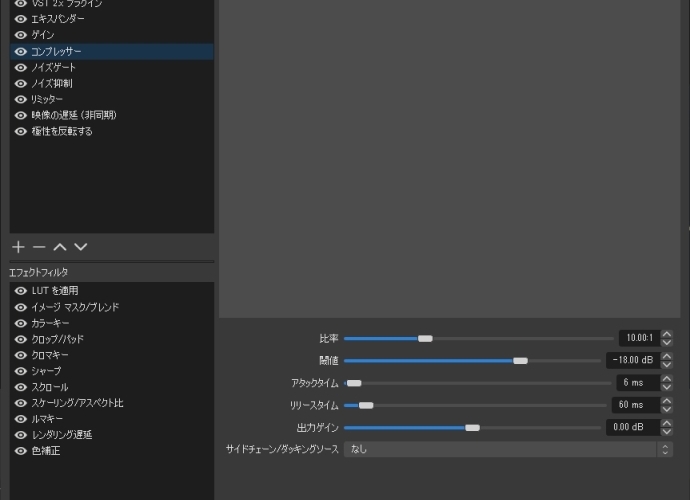
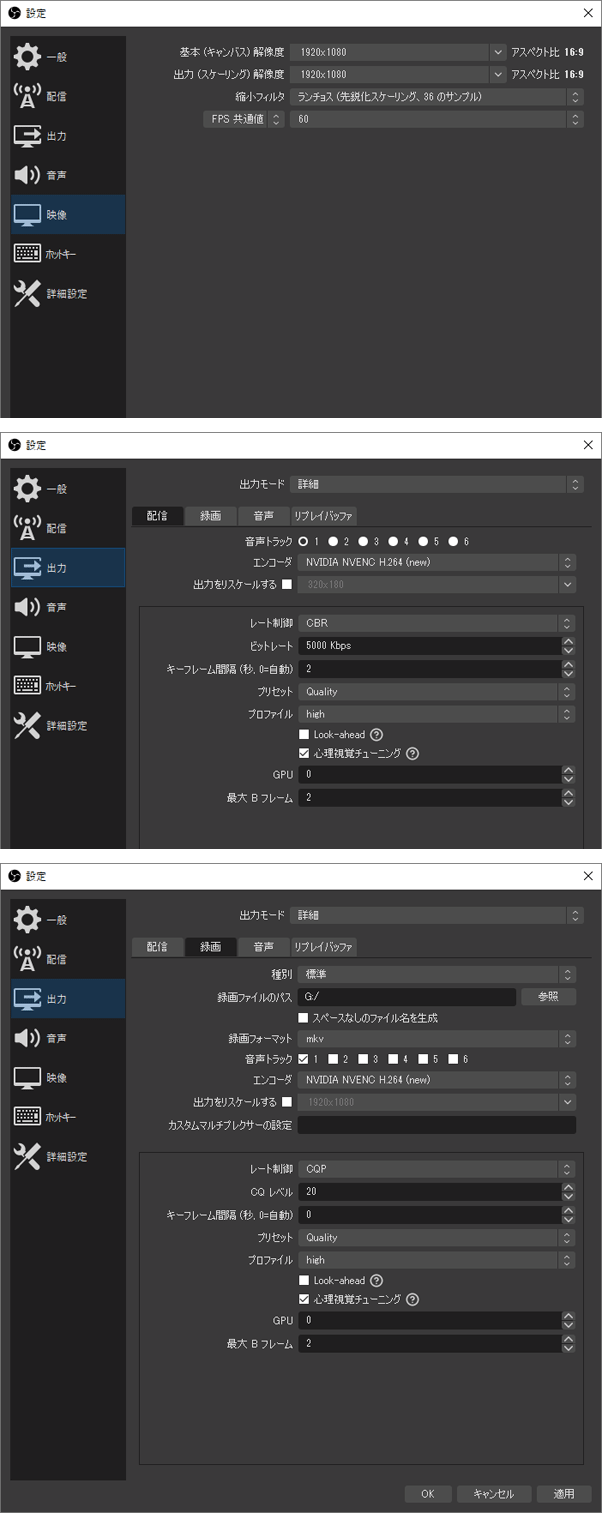
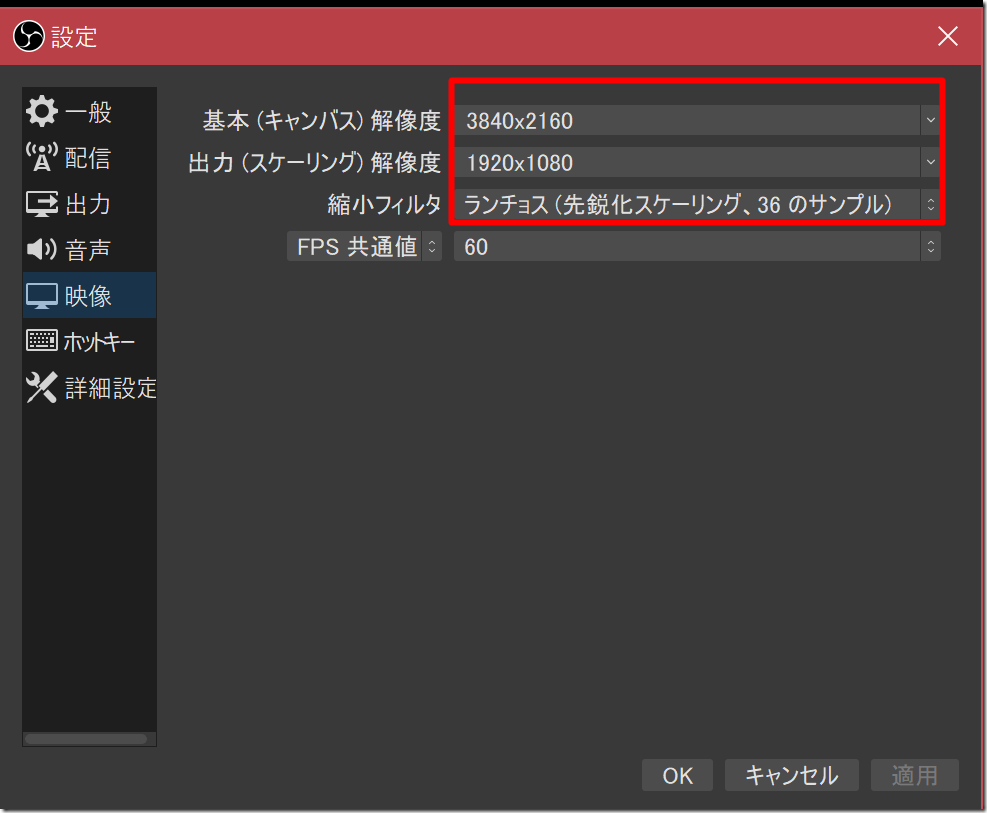
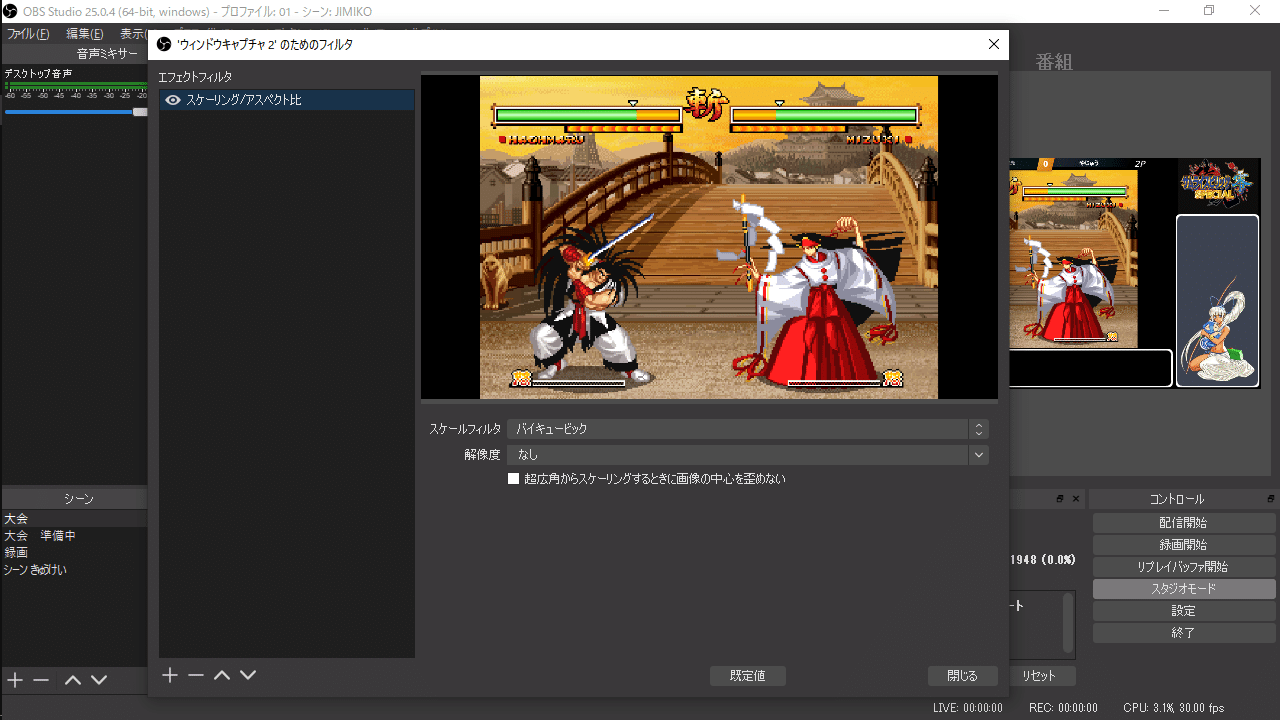
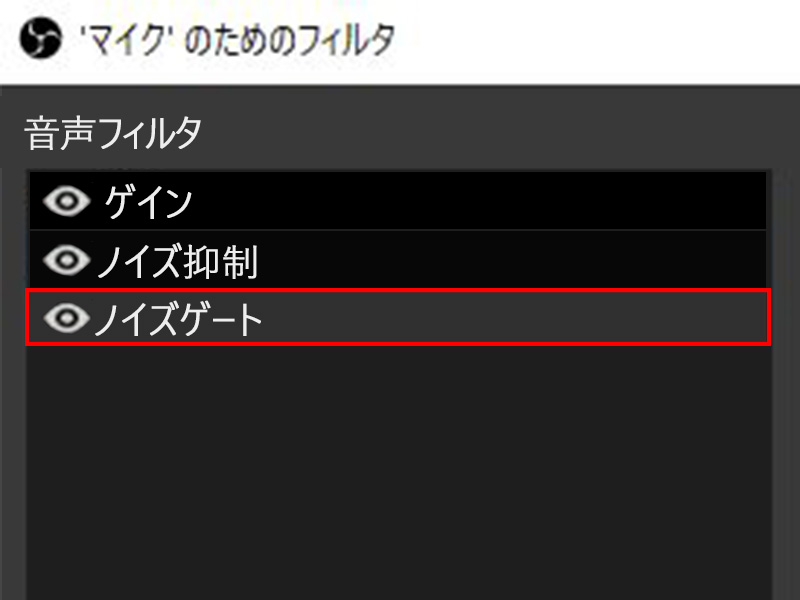
Obs 縮小フィルタ ランチョス-出力スケーリングは7pに、縮小フィルタはランチョスに設定する。 カクつくならランチョスからバイリニアに落とす。 詳しくはnvidiaのobsガイド 音声についてはマイクからフィルタを選ぶ。 エキスパンダー、コンプレッサー、ノイズゲート、ノイズ抑制を追加。縮小フィルタは「ランチョス」に設定。(下の項目ほど重くなる) 「fps整数値」を選択して、録画したいfpsを入力する。大半は30、ヌルヌル動く動画を録画したい場合は60に設定。 左側の「詳細設定」をクリック 画像どおりに設定する。
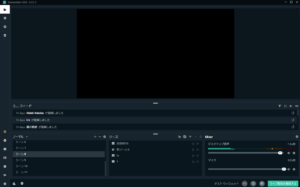
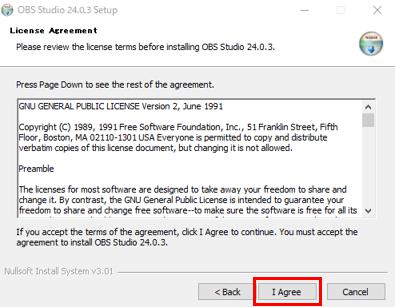
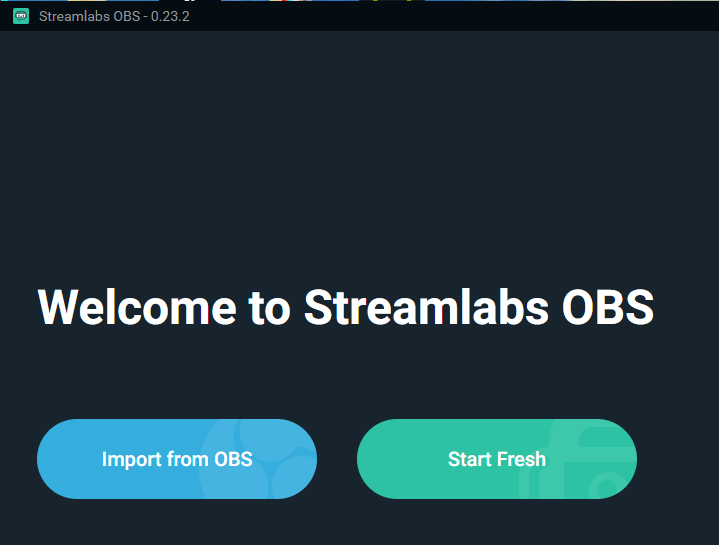
Youtube Streamlabs Obsのインストールと設定方法 Twitch Raison Detre ゲームやスマホの情報サイト
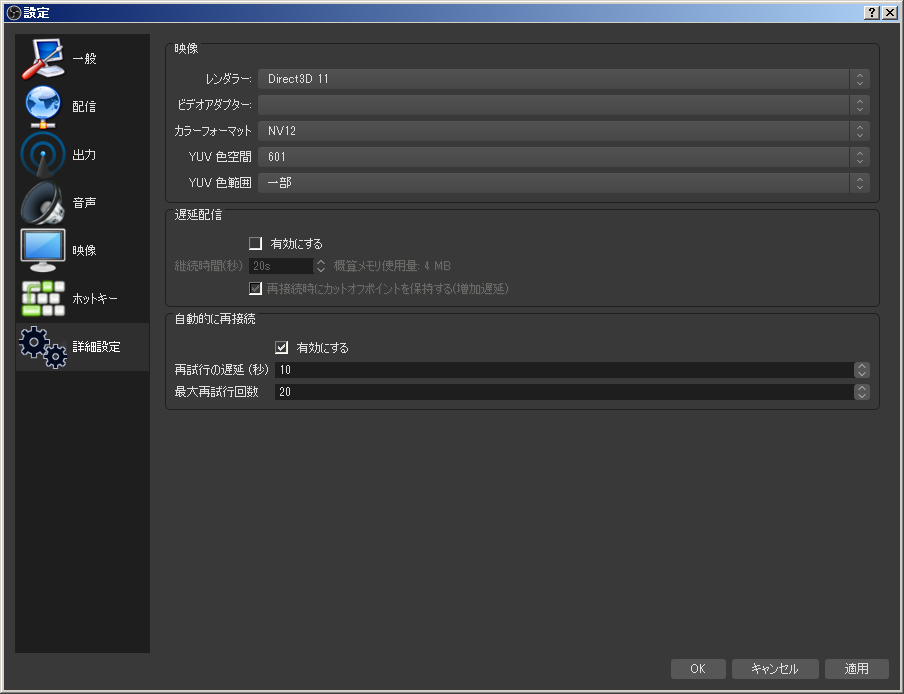
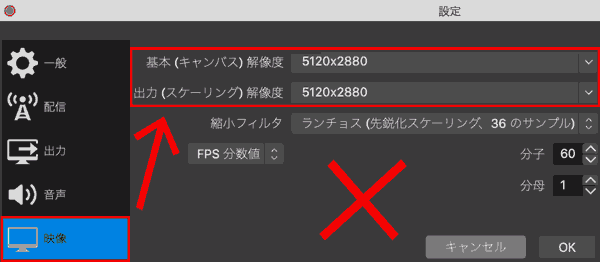
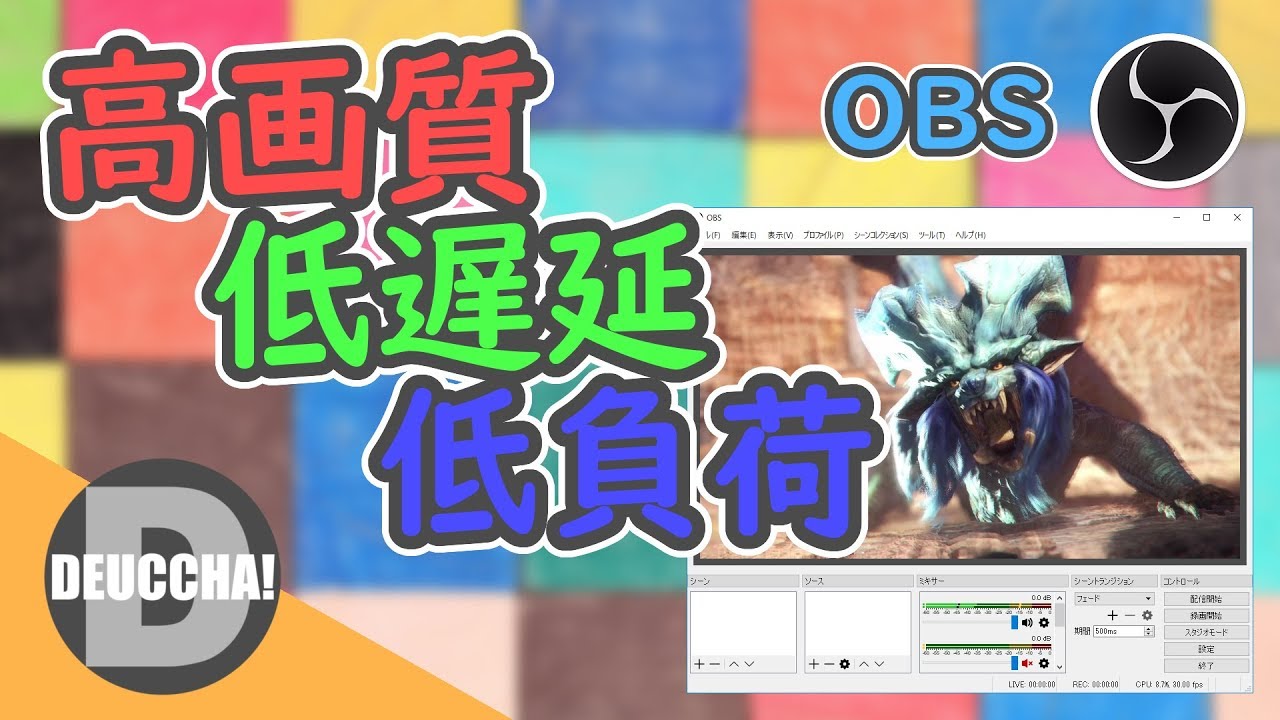
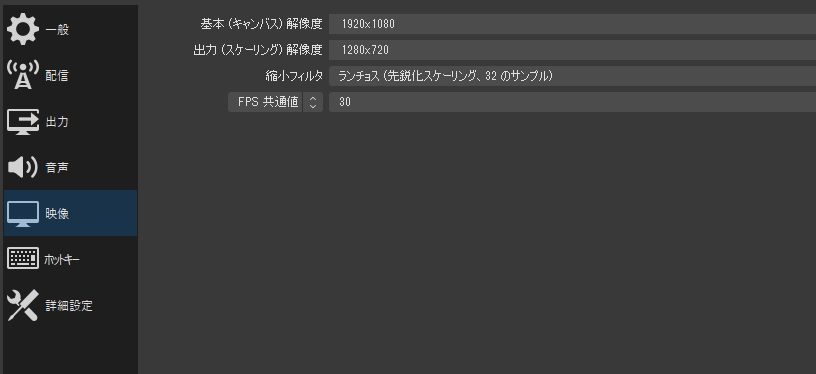
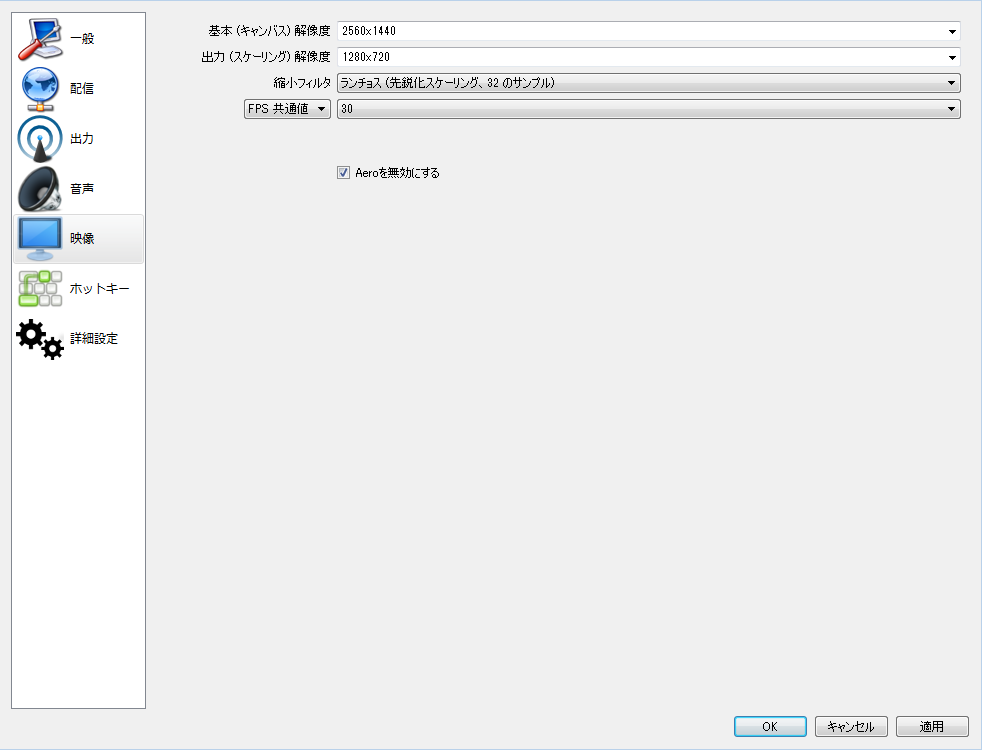
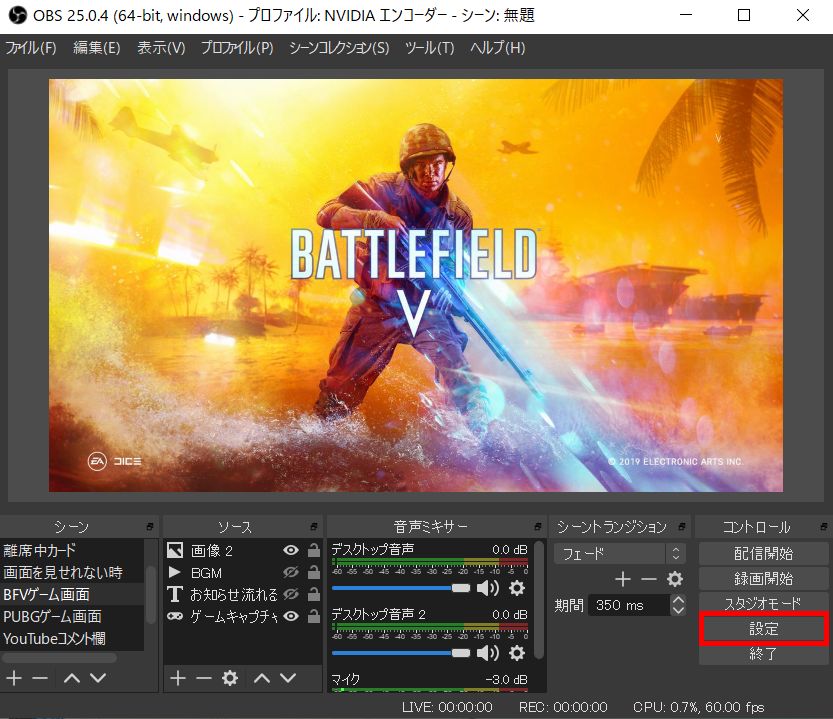
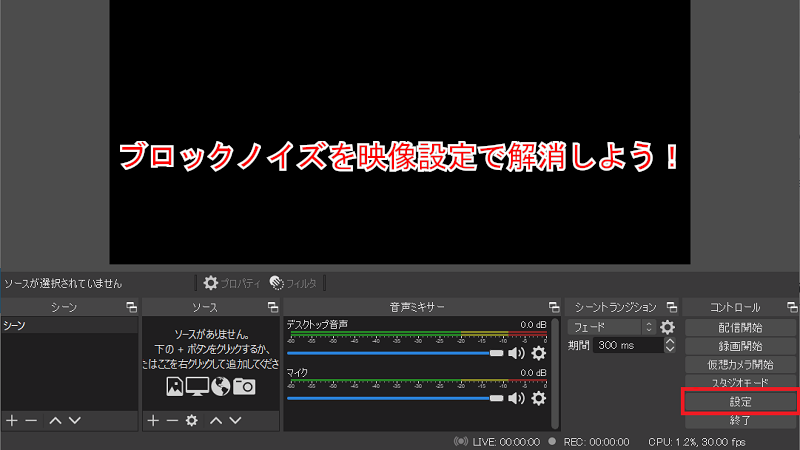
基本解像度は 19x1080 出力解像度は 1280x7 縮小フィルタはランチョス FPS共通値 として 60 「詳細設定」メニューでは以下のようにする プロセスの優先度 高 レンダラー Direct3D 11 カラーフォーマット NV12 YUV 色空間 601 こんな人に見てほしい 高画質でライブ配信するやり方を知りたい 高画質でどこに気を付けたらよいの? ライブ配信、動画作成をするならできるだけ高画質、高音質で作りたい! こんな風に考えてゲーム実況動画を作 基本解像度はOBS Studioで表示された黒枠の解像度になります。 出力(スケーリング)解像度を1280*7に変更しましょう。 縮小フィルタをランチョスに変更しましょう。 FPS共通値を配信サイトの仕様に従い変更しましょう。
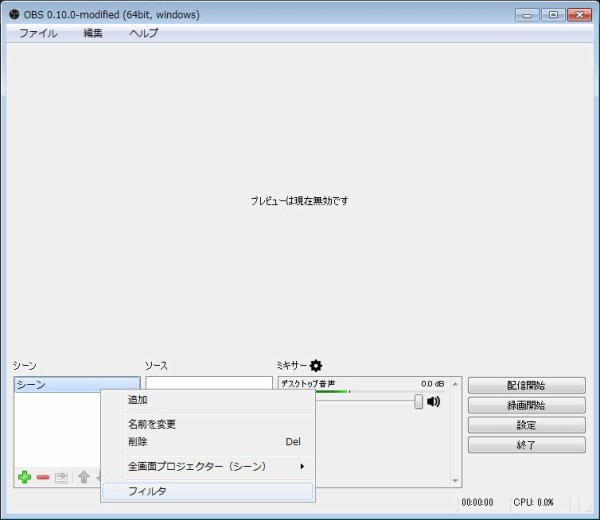
obsでは、多様なフィルタを使って音や映像を調整できます。 おすすめした以外のフィルタも、映像や音声の質を高めるのに役立ちます。 とくに、「VST 2x プラグイン」と「LUTを適用」は、用意したファイルによって多様な設定が可能です。 ・ゲーム内の文字がくっきりするので縮小フィルタはランチョス(先鋭化のスケーリング、36のサンプル)がオススメ ・fpsは60(fps30で行う場合は30に設定) ・プロセス優先度は通常以上 ・色空間は601と709が選択できますが、hd解像度で配信する場合は709を選択さらに縮小を考えると、参照ピクセル数が一気に増えます。 例えば、05倍スケールだとすると、目的画像の1ピクセルを決めるためには、 ((3 / 05 – 1) * 2 1)^2 = 11^2 = 121ピクセルを見ることになりま
Obs 縮小フィルタ ランチョスのギャラリー
各画像をクリックすると、ダウンロードまたは拡大表示できます
 |  |  |
 |  |  |
 |  |  |
「Obs 縮小フィルタ ランチョス」の画像ギャラリー、詳細は各画像をクリックしてください。
 |  | |
 |  | |
 |  | |
「Obs 縮小フィルタ ランチョス」の画像ギャラリー、詳細は各画像をクリックしてください。
 |  |  |
|  |  |
 |  |  |
「Obs 縮小フィルタ ランチョス」の画像ギャラリー、詳細は各画像をクリックしてください。
 |  |  |
 |  |  |
 |  | |
「Obs 縮小フィルタ ランチョス」の画像ギャラリー、詳細は各画像をクリックしてください。
 |  |  |
 |  |  |
 |  |  |
「Obs 縮小フィルタ ランチョス」の画像ギャラリー、詳細は各画像をクリックしてください。
 |  |  |
 |  |  |
 |  |  |
「Obs 縮小フィルタ ランチョス」の画像ギャラリー、詳細は各画像をクリックしてください。
 |  |  |
 |  |  |
 |  |  |
「Obs 縮小フィルタ ランチョス」の画像ギャラリー、詳細は各画像をクリックしてください。
 | ||
 |  |  |
 |  |  |
「Obs 縮小フィルタ ランチョス」の画像ギャラリー、詳細は各画像をクリックしてください。
 |  |  |
 |  |  |
 |  | |
「Obs 縮小フィルタ ランチョス」の画像ギャラリー、詳細は各画像をクリックしてください。
 |  |  |
 |  |  |
 |  |  |
「Obs 縮小フィルタ ランチョス」の画像ギャラリー、詳細は各画像をクリックしてください。
 |  |  |
 |  | |
|  | |
「Obs 縮小フィルタ ランチョス」の画像ギャラリー、詳細は各画像をクリックしてください。
 |
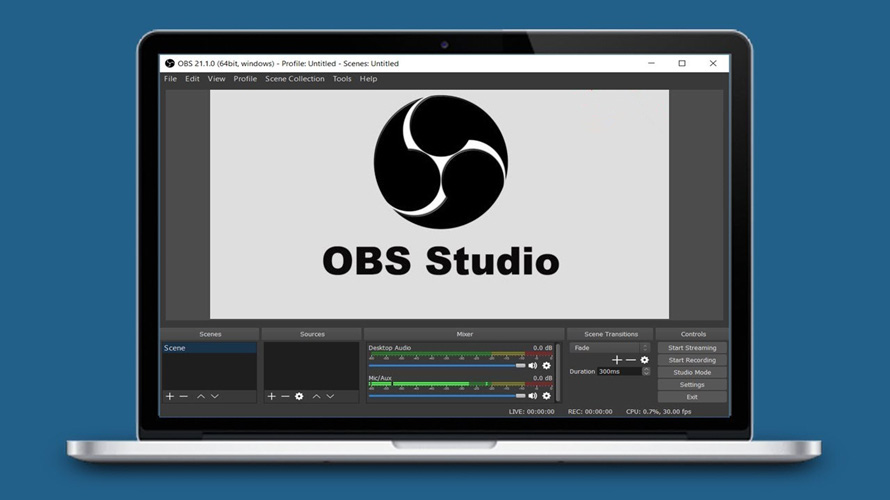
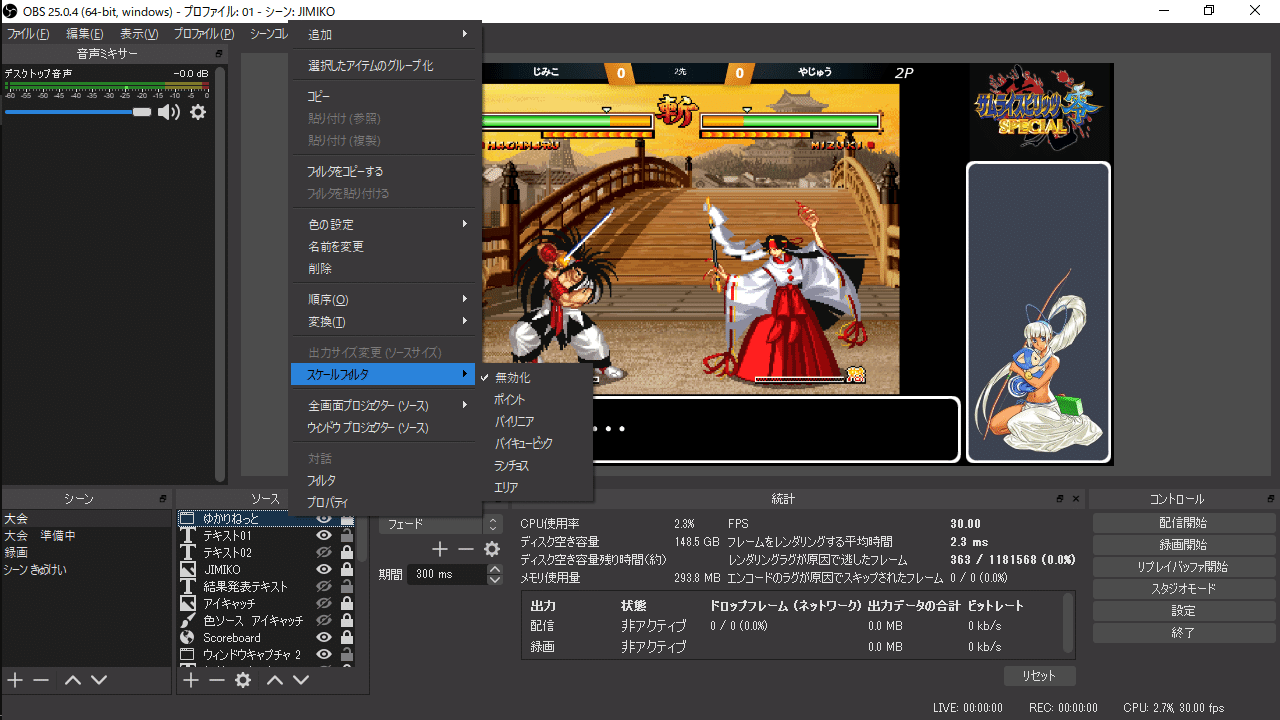
Obs 縮小フィルタ ランチョス Obs 縮小フィルタ ランチョス OBSのスケールフィルタには、「ポイント」、「バイリニア」、「バイキュービック」、「ランチョス」、「エリア」の5種類があるが、デフォルトでは無効化されている。 出力 (スケーリング) 解像度」を「1280x 7」にしてから、縮小フィルタ」を「ランチョス」にします。 最後には「FPS 共通値」を「30」にするだけです。
Incoming Term: obs 縮小フィルタ ランチョス,


0 件のコメント:
コメントを投稿