
Pcでツイキャス Pc画面とbgmの配信方法 ツイキャス初心者ガイド
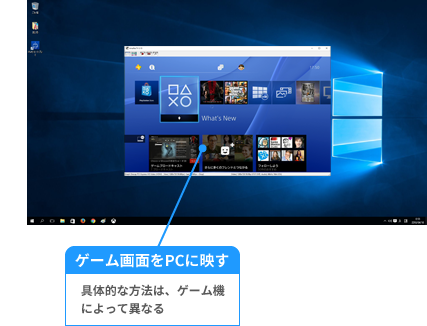
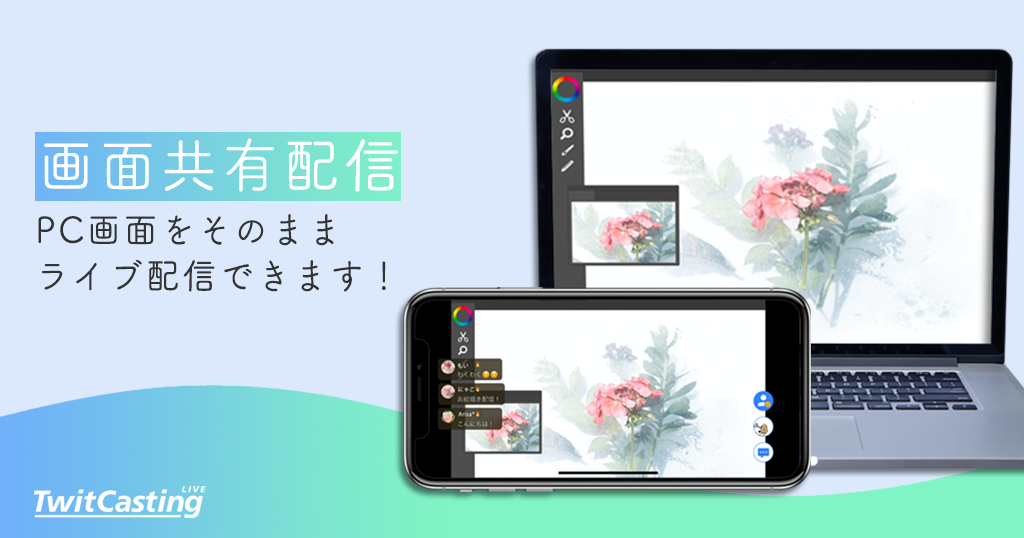
無料でツイキャスライブを動画や音声として配信できます。 ツイキャスpc版をダウンロードしたい時 ツイキャスにはwindows用のデスクトップアプリが出ているのです。 pcで見ている画面を、そのままツイキャスに配信することが可能です。1/6/21 スマートフォンからのコラボ配信のやり方を説明します。 特にスマートフォンでは端末がライブ配信に適応するかの確認が必要です。 まず、スマホの対応端末ですが、iPhoneの場合iOS 10・Androidの場合Android41以上でないとライブ配信できません。
ツイキャス pc配信 やり方
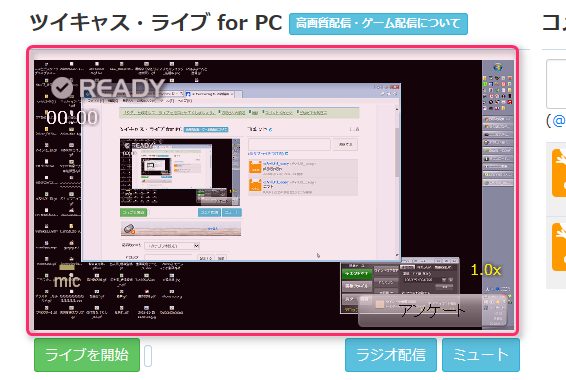
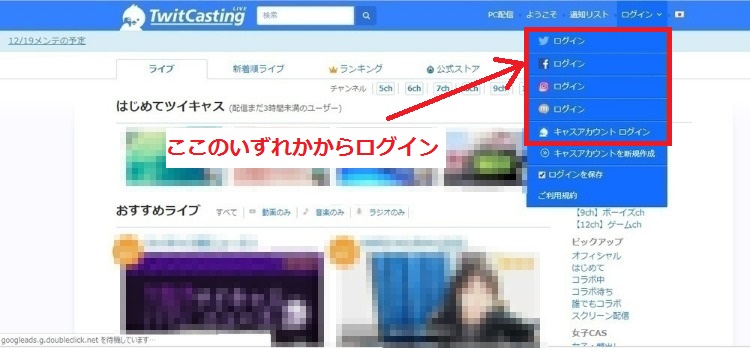
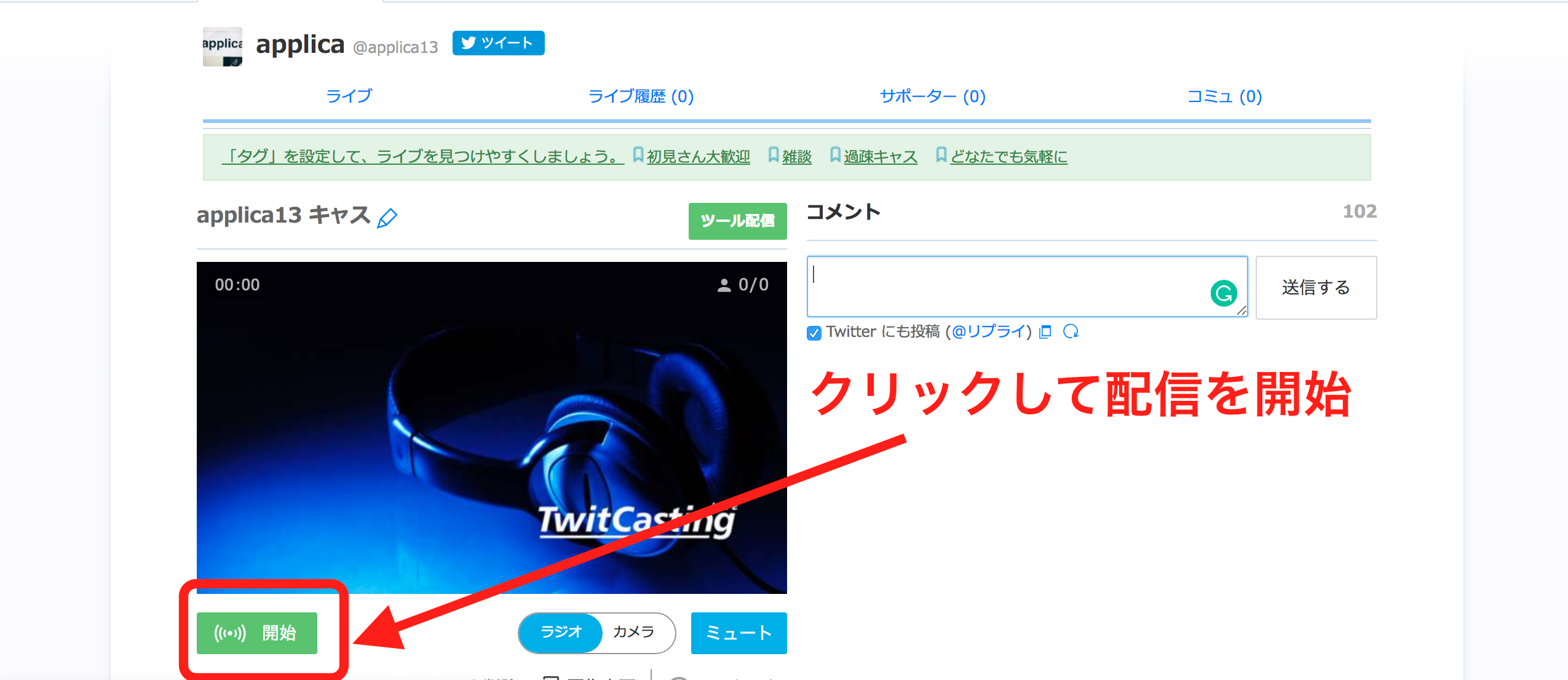
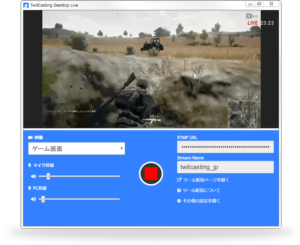
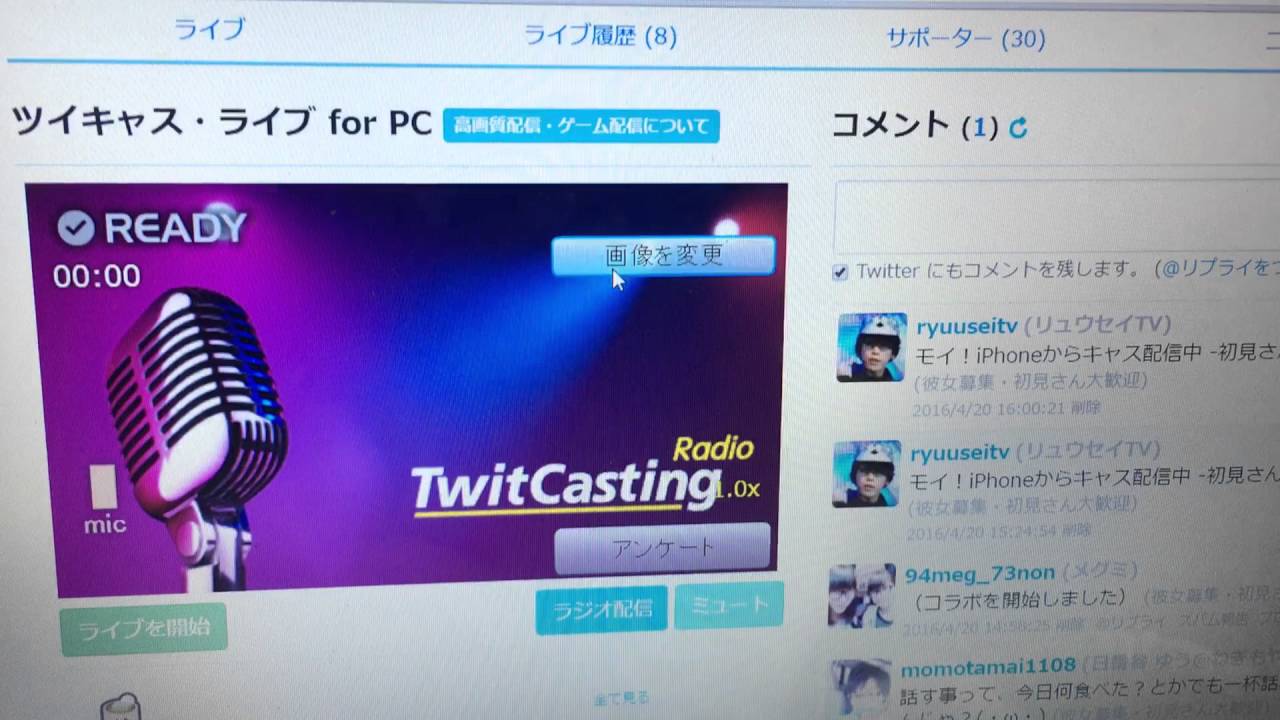
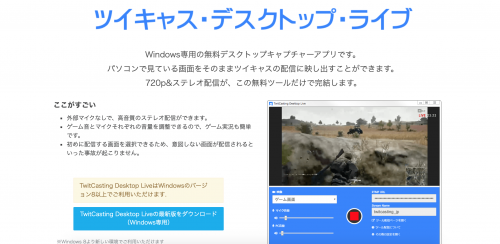
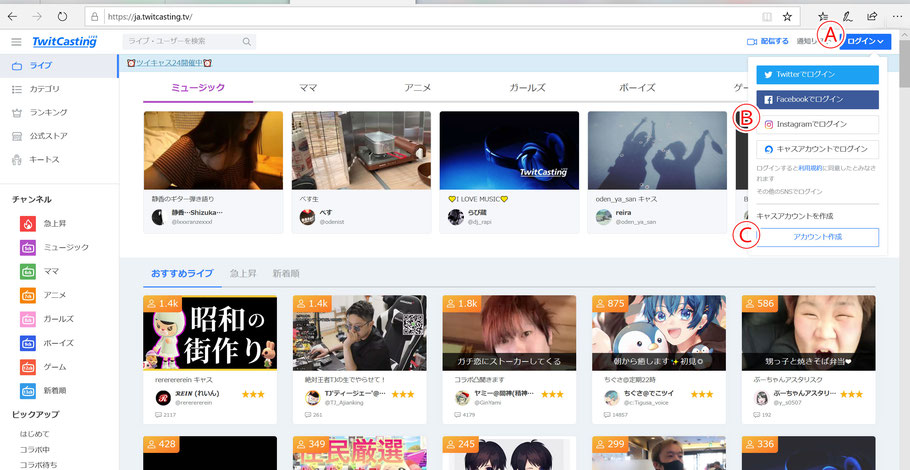
ツイキャス pc配信 やり方-3/9/17 ついに、ツイキャス公式アプリが登場ですね。 これで簡単にツイキャスへPCゲーム実況のライブ配信ができますね。 本記事では、ライブ配信を可能にすツイキャス・デスクトップ・ライブの使い方とライブ配信の方法を解説します。 なお 情報は17年9月23/5/21 ツイキャスの配信方法はpcで配信する方法とスマホで配信する方法があります。それぞれの配信の流れを解説します。 pcで配信する pcで配信する場合はブラウザから配信します。 配信の流れは以下の通りです。 ツイキャスにログイン

ツイキャスのやり方とは ゲーム配信 コラボやpcでの使い方まで配信方法を一気に解説 Livestar
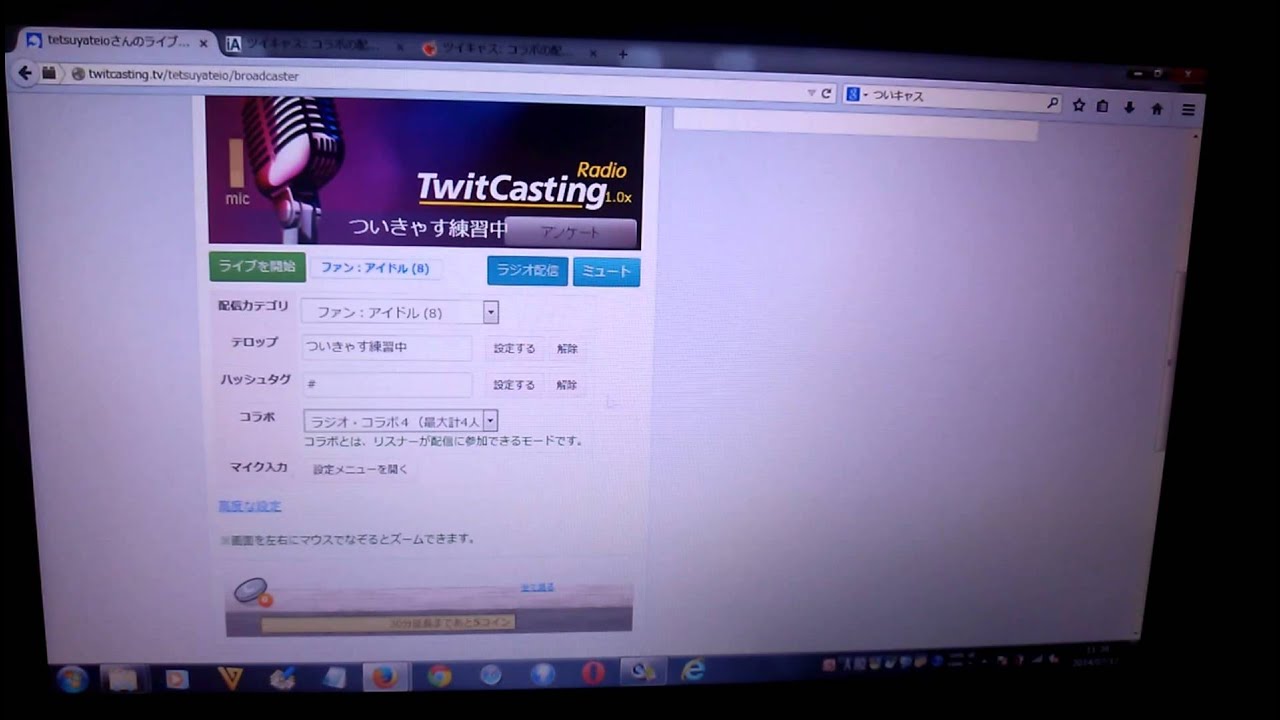
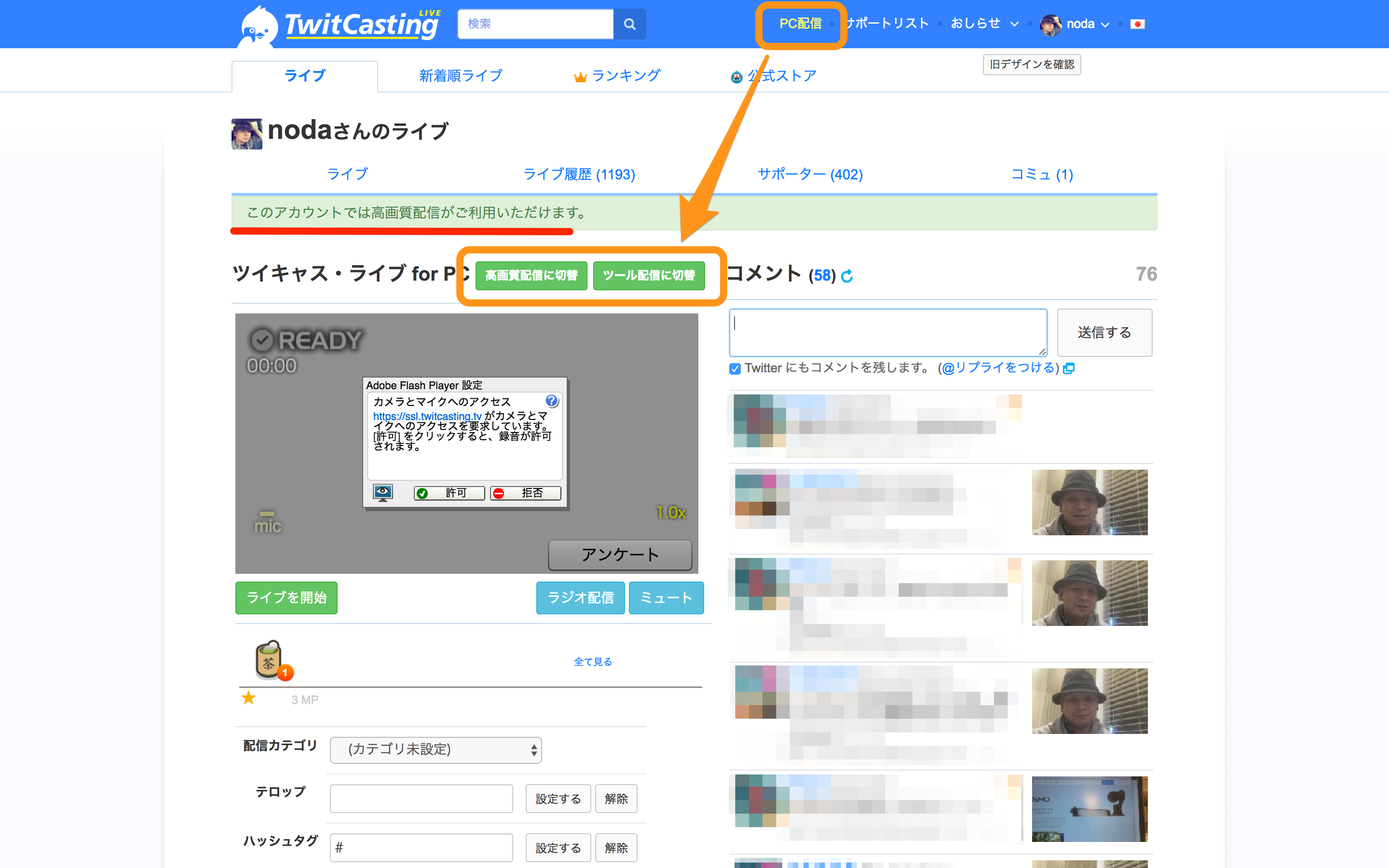
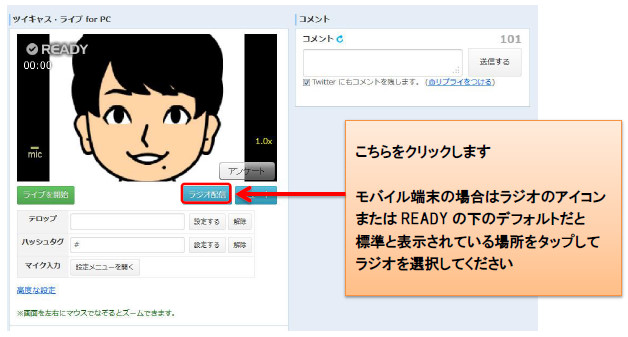
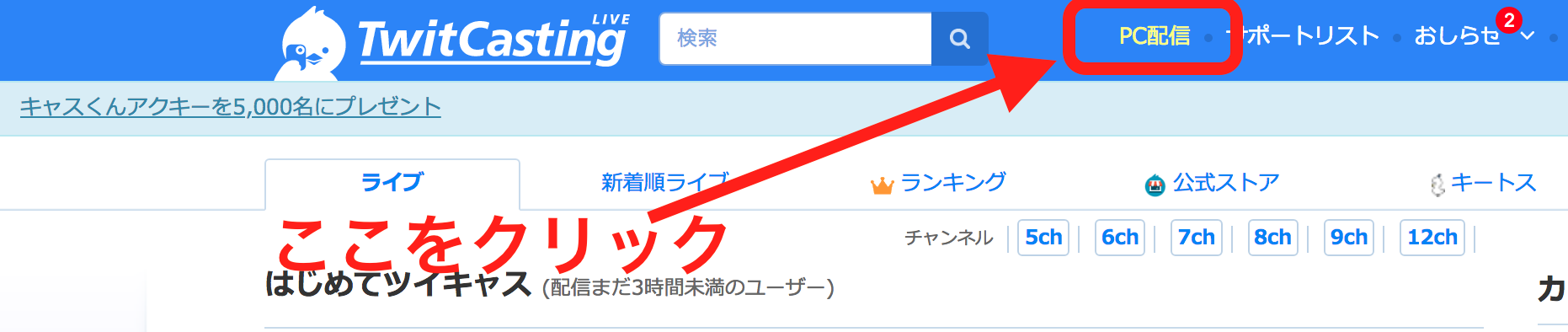
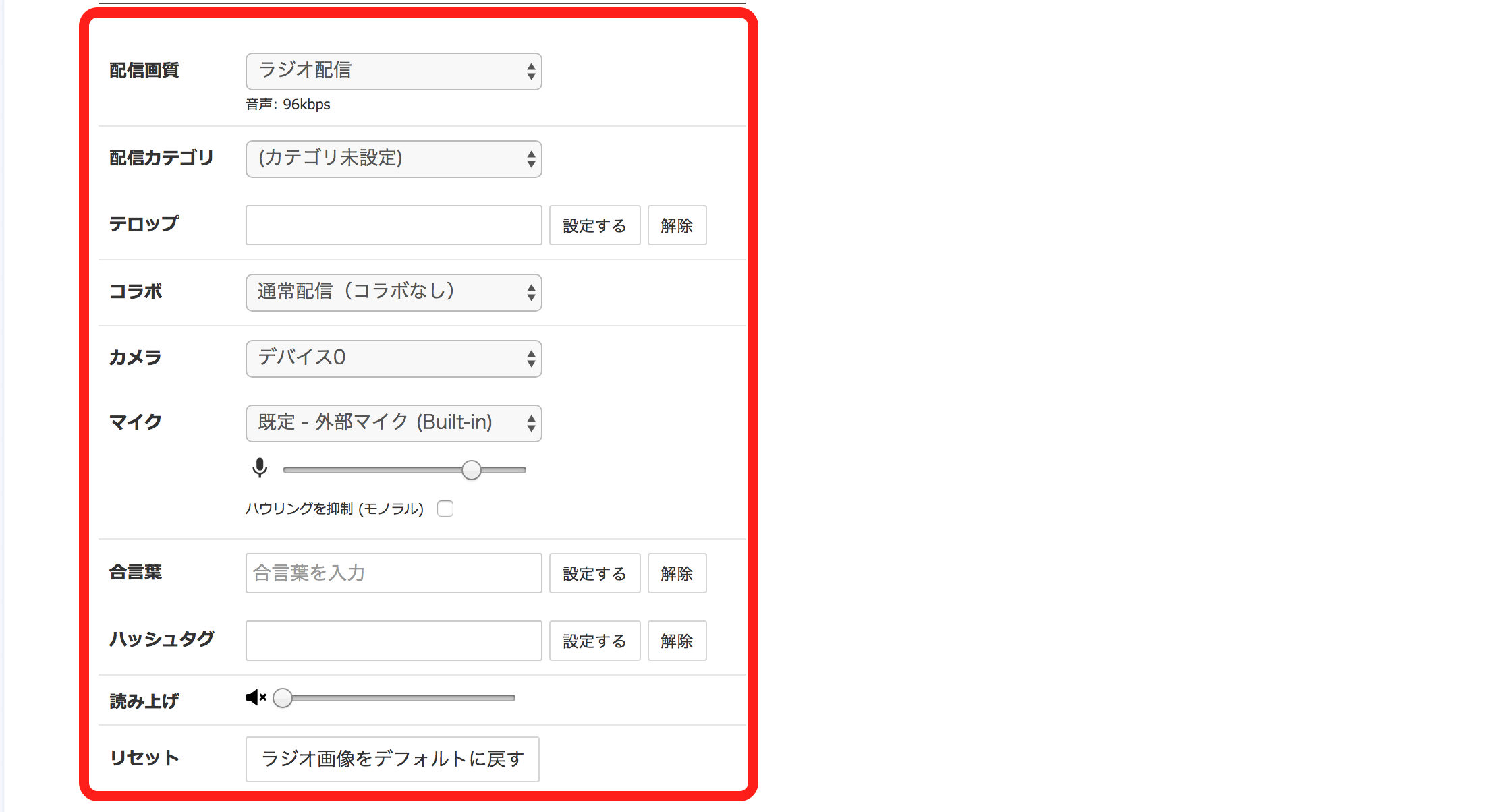
ツイキャスで公開範囲を指定するには、「プライベート配信」で「合言葉」を設定します。 《pcでのプライベート配信方法》 ログイン後、画面上方の「pc配信」をクリックします。 配信画面が出てくるので、動画画面左下の方の「高度な設定」をクリック。6/9/21 ツイキャスの失敗しない使い方。視聴・配信などを徹底解説 ツイキャスの使い方を知りたいアカウント切り替えや削除ってどうやるの?pc配信やゲーム配信したい と悩んだことはありませんか? そのような悩みはこの記事で「全て」ツイキャスのスマホ、pc別配信方法 スマホとpcのそれぞれの 配信の仕方 をご紹介します。 スマホで配信する方法 スマホでの配信方法は以下の流れになります。 アプリストアで「ツイキャス・ライブ」をインストール;
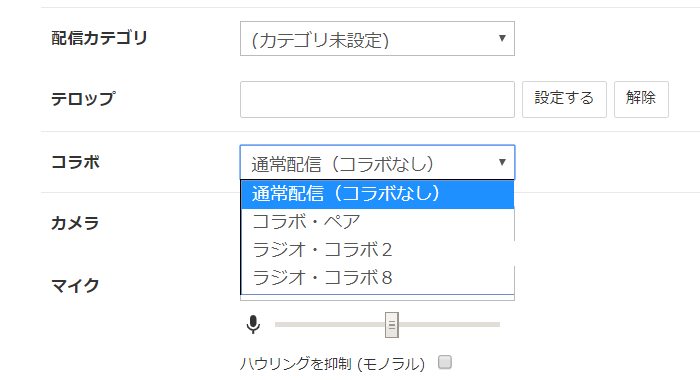
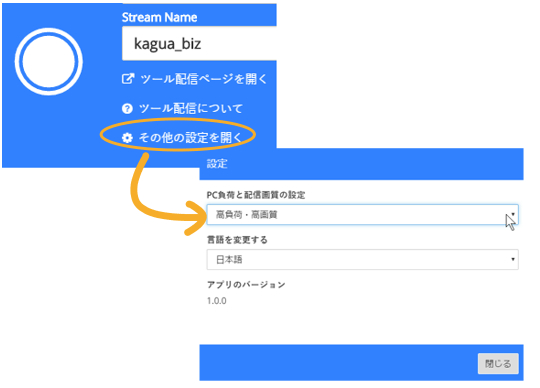
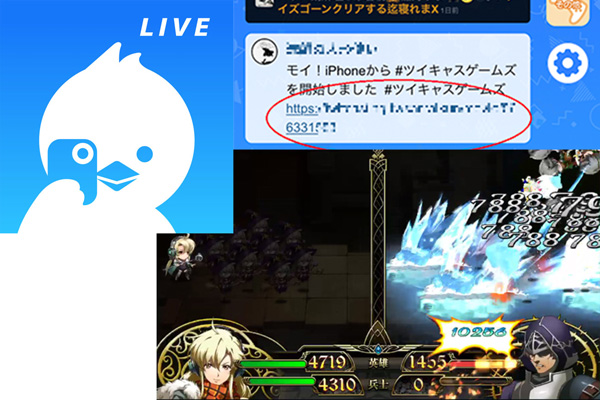
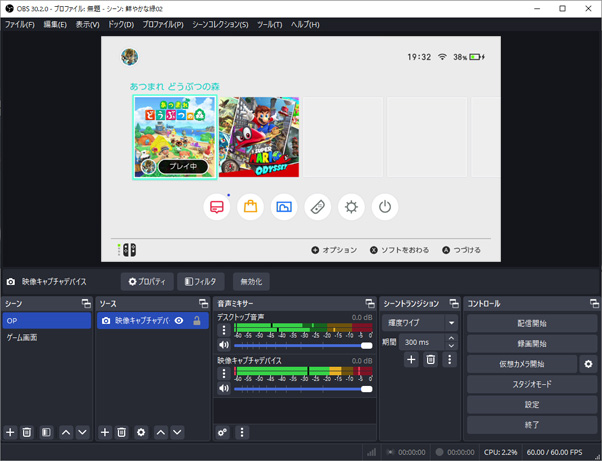
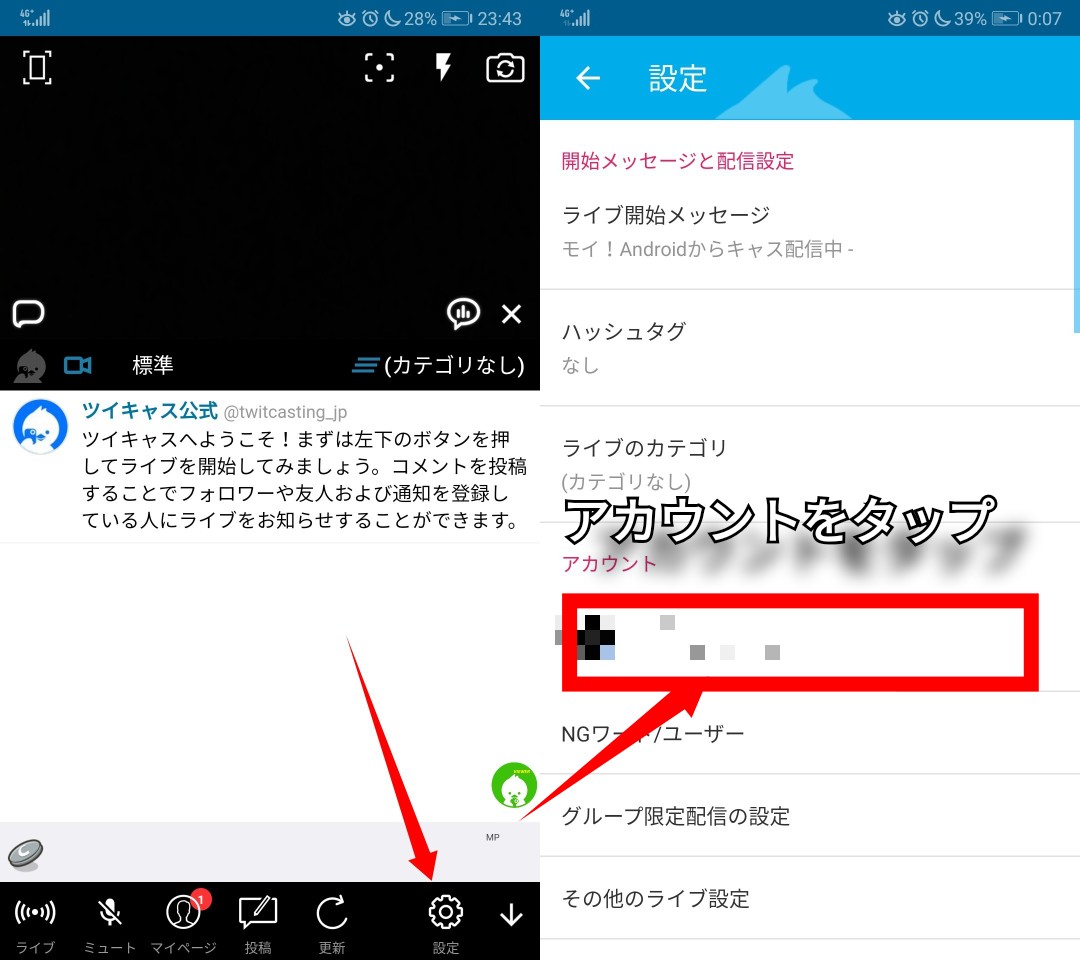
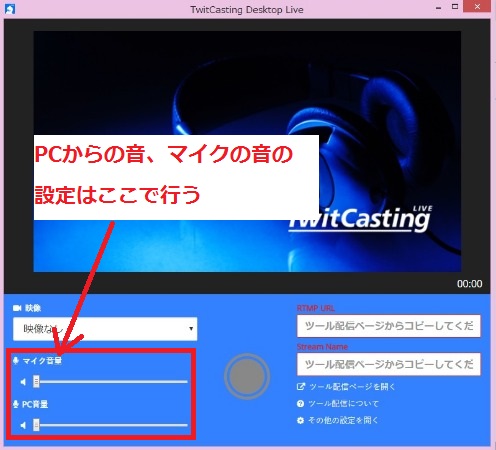
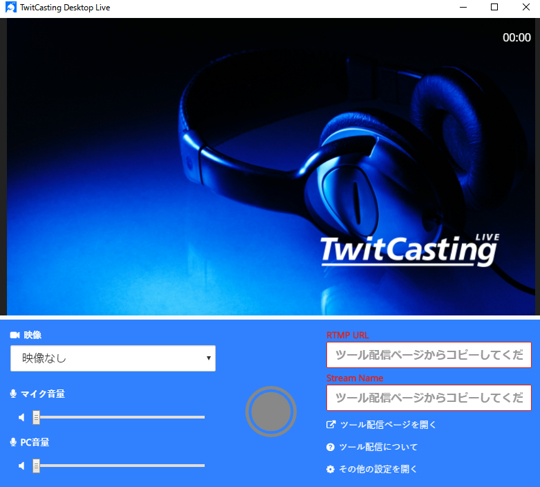
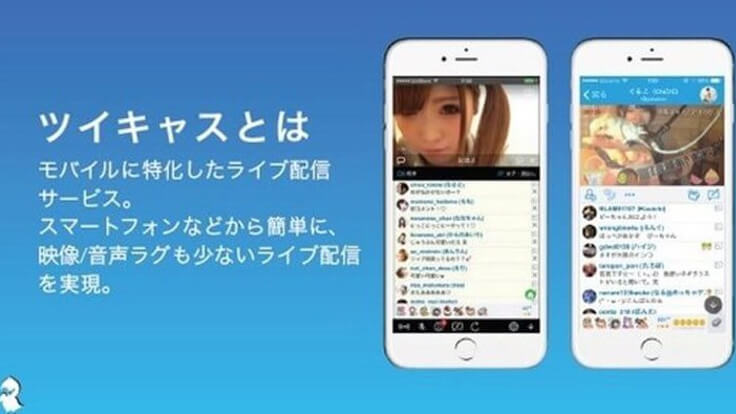
28/6/21 TwitCasting(ツイキャス)の配信の始め方 ツイキャスの配信はスマホ一つでOK。PCからの配信も、ブラウザから簡単にできます。 スマホで配信するやり方 スマホから配信する場合は「ツイキャス・ライブ」のアプリを使用しましょう。8/3/21 PC配信画面に書かれているURL(rtmp//で始まる)を、本アプリの(RTMP)URL項目へ入力。 5PC配信画面に書かれているStream Nameを本アプリへ入力。 6本アプリに移動し、映像なしから配信したい映像を選択する。22/8/21 iPhoneだけで、PCなしでゲーム配信する方法 ここまではPCの使用を前提としていました。 しかし、 スマホ単体 でもゲーム配信はできます。 現在は、スマホ配信のやり方が2種類に増えました。 ツイキャスiPhoneだけでゲーム配信する方法と、スクリーン
ツイキャス pc配信 やり方のギャラリー
各画像をクリックすると、ダウンロードまたは拡大表示できます
 |  |  |
 |  |  |
 |  |  |
「ツイキャス pc配信 やり方」の画像ギャラリー、詳細は各画像をクリックしてください。
 |  | |
 |  |  |
 |  | |
「ツイキャス pc配信 やり方」の画像ギャラリー、詳細は各画像をクリックしてください。
 |  |  |
 |  |  |
 |  |  |
「ツイキャス pc配信 やり方」の画像ギャラリー、詳細は各画像をクリックしてください。
 |  |  |
 |  |  |
 |  |  |
「ツイキャス pc配信 やり方」の画像ギャラリー、詳細は各画像をクリックしてください。
 |  |  |
 |  |  |
 |  |  |
「ツイキャス pc配信 やり方」の画像ギャラリー、詳細は各画像をクリックしてください。
 |  |  |
 |  |  |
 |  |  |
「ツイキャス pc配信 やり方」の画像ギャラリー、詳細は各画像をクリックしてください。
 |  |  |
 |  |  |
 |  | |
「ツイキャス pc配信 やり方」の画像ギャラリー、詳細は各画像をクリックしてください。
 |  | |
 |  |  |
 |  |  |
「ツイキャス pc配信 やり方」の画像ギャラリー、詳細は各画像をクリックしてください。
 |  |  |
 |  | |
 |  |  |
「ツイキャス pc配信 やり方」の画像ギャラリー、詳細は各画像をクリックしてください。
 |  |  |
 | |  |
 |  |  |
「ツイキャス pc配信 やり方」の画像ギャラリー、詳細は各画像をクリックしてください。
 |  |  |
 |  |  |
 |  |  |
「ツイキャス pc配信 やり方」の画像ギャラリー、詳細は各画像をクリックしてください。
 |  |  |
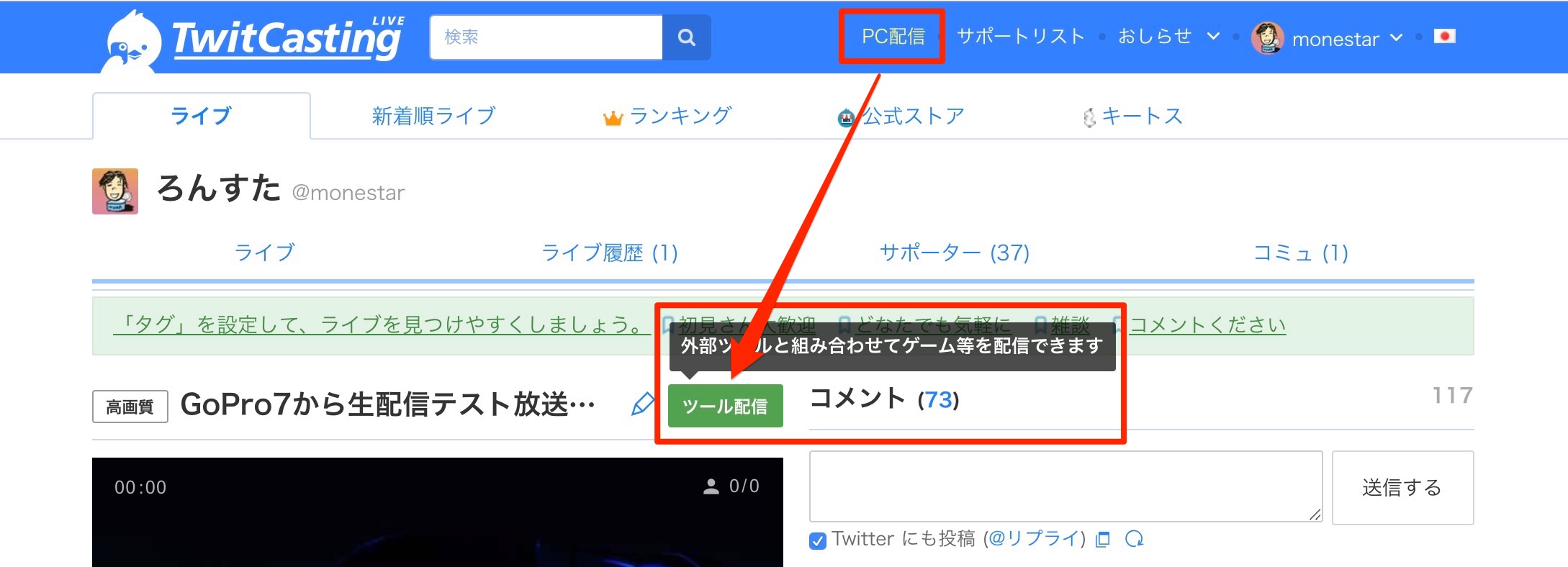 | 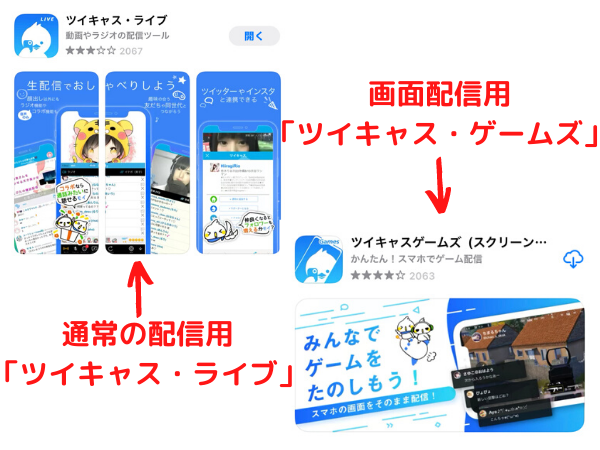 |
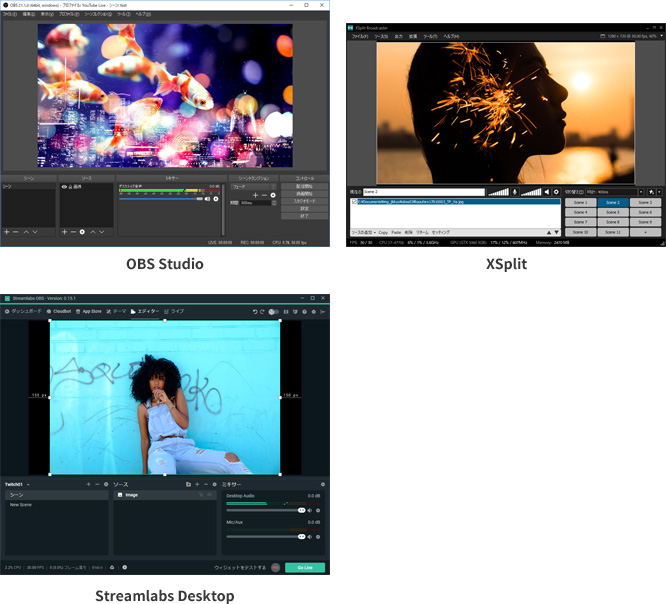
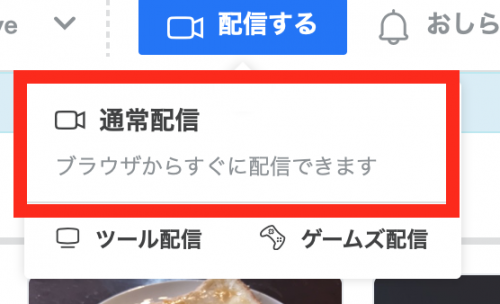
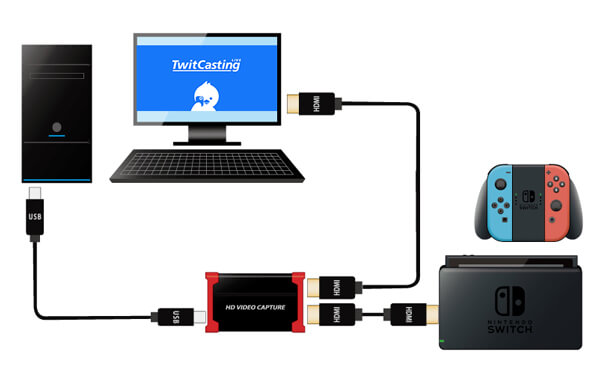
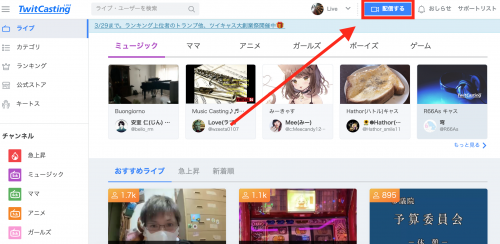
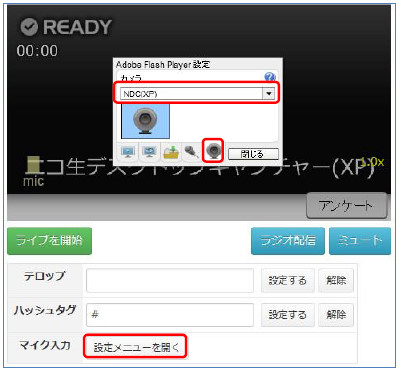
ツイキャスにログインして、右上の「配信する」ボタンにカーソルを合わせます。 通常のツール配信をされる場合は「ツール配信」、ツイキャスゲームズ配信の場合は「ゲームズ配信」をクリックして専用ページに入ってください。 PC配信画面に書かれているURL(rtmp//で始まる)を、配信ツールの(RTMP)URL項目へ入力します。 PC配信画面に書かれているStream Nameを上手くndcを起動することができたら、ツイキャスのpc配信のページを開いてください。 『設定メニューを開く』をクリックして下さい。 画面上にメニューが出ますので、 カメラアイコンをクリックしてカメラの種類をNDCに切り替えます。


0 件のコメント:
コメントを投稿